 スイスポくんのカスタム日記
ATOTO X10にデータSIMを挿してカーナビをオンライン化する方法
ATOTO X10を取り付けてから1週間後に、本体へ直接データSIMを挿してオンライン化しました。それまではスマホのテザリングを使っていましたが、乗り降りのたびにon/offするのが手間だったためです。選んだのは日本通信のSIMで、APNなどの設定は一切せずに挿しただけで通信できました。
ATOTO X10にSIMを挿して単体でデータ通信する
1週間前にATOTO X10を取り付けました。
ATOTO X10(10インチ)をDIYで取り付ける方法!スイスポでの設置手順を解説
スイフトスポーツ(ZC33S)にATOTO X10(10インチ)をDIYで取り付ける手順を写真付きで解説。配線やカプラー、必要な工具、ATOTO S8 Premiumとの比較、起動後の使用感まで詳しく紹介します。
2024/09/20
今回は、X10にSIMカードを挿して直接データ通信します。
スマホのテザリング運用は乗り降りのたびに手間だった
ここ2年間、車ではスマホのテザリングを使ってATOTO S8からインターネットに接続していました。
しかし、ちょい乗りが多いので車を乗り降りするたびにスマホのテザリングをon/offするのがとても手間でした。
ATOTOの場合、しばらくすると接続が切れたり、スマホのホットスポットがONの状態なのにwifiアクセスポイントの一覧に出てこないケースがあり、その場合はスマホのホットスポットを切って入れ直す操作が必要でした。
ATOTOがeSIMに対応していれば初期費用が安くてすぐに使えるのですが、非対応なので物理SIMを使う必要があります。
日本通信のデータSIMを選んだ理由
物理で、データSIMで、固定費安めのところを探していたら、日本通信のSIMが良さそうでした。アフィリエイトをやっていないのであんまり紹介されていないので少し不安ですが知る人ぞ知るSIMってかんじのようです。
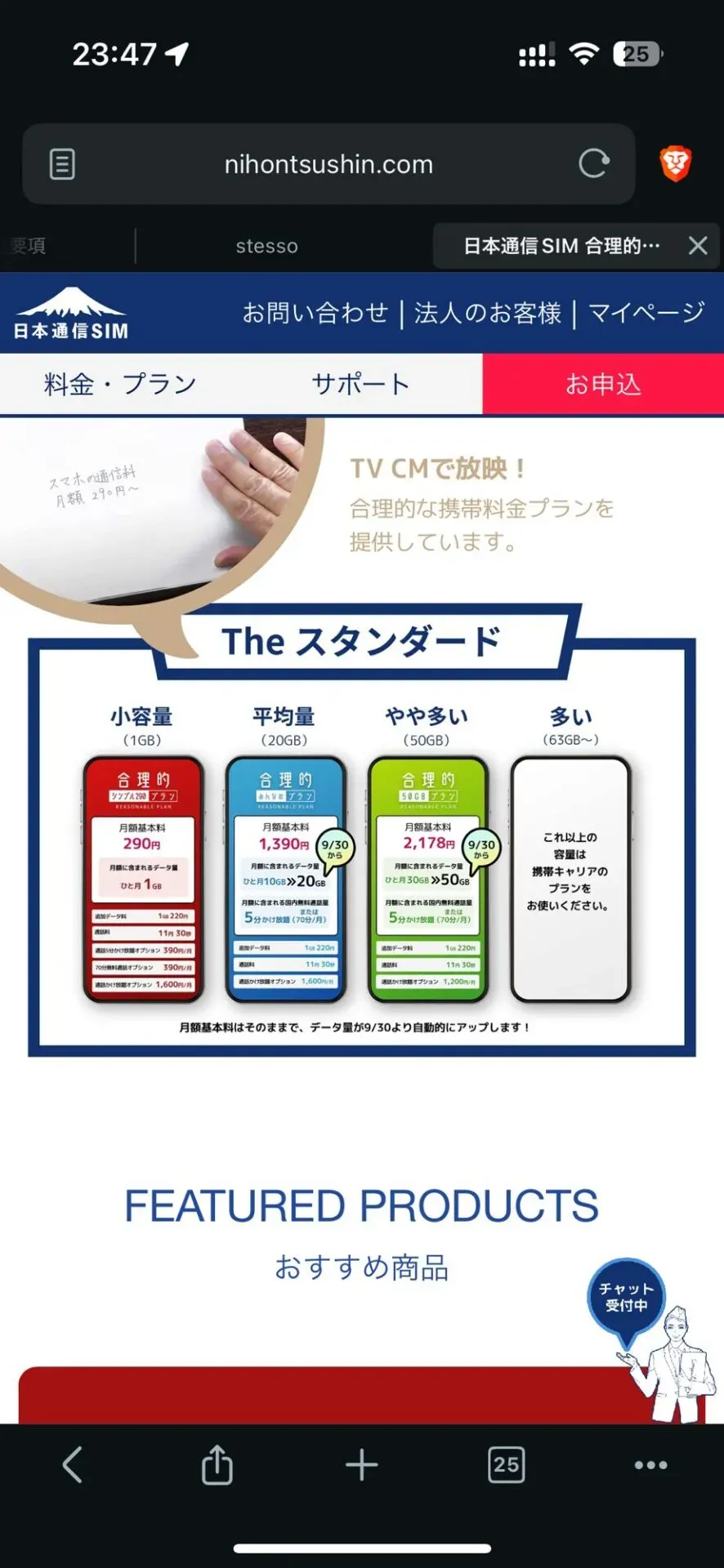
音声通話は不要なのですが、付いてきてしまいます。Googleマップを使って検索して、お店に電話する時には便利そうです。
SIMカードの取り付けと初期設定
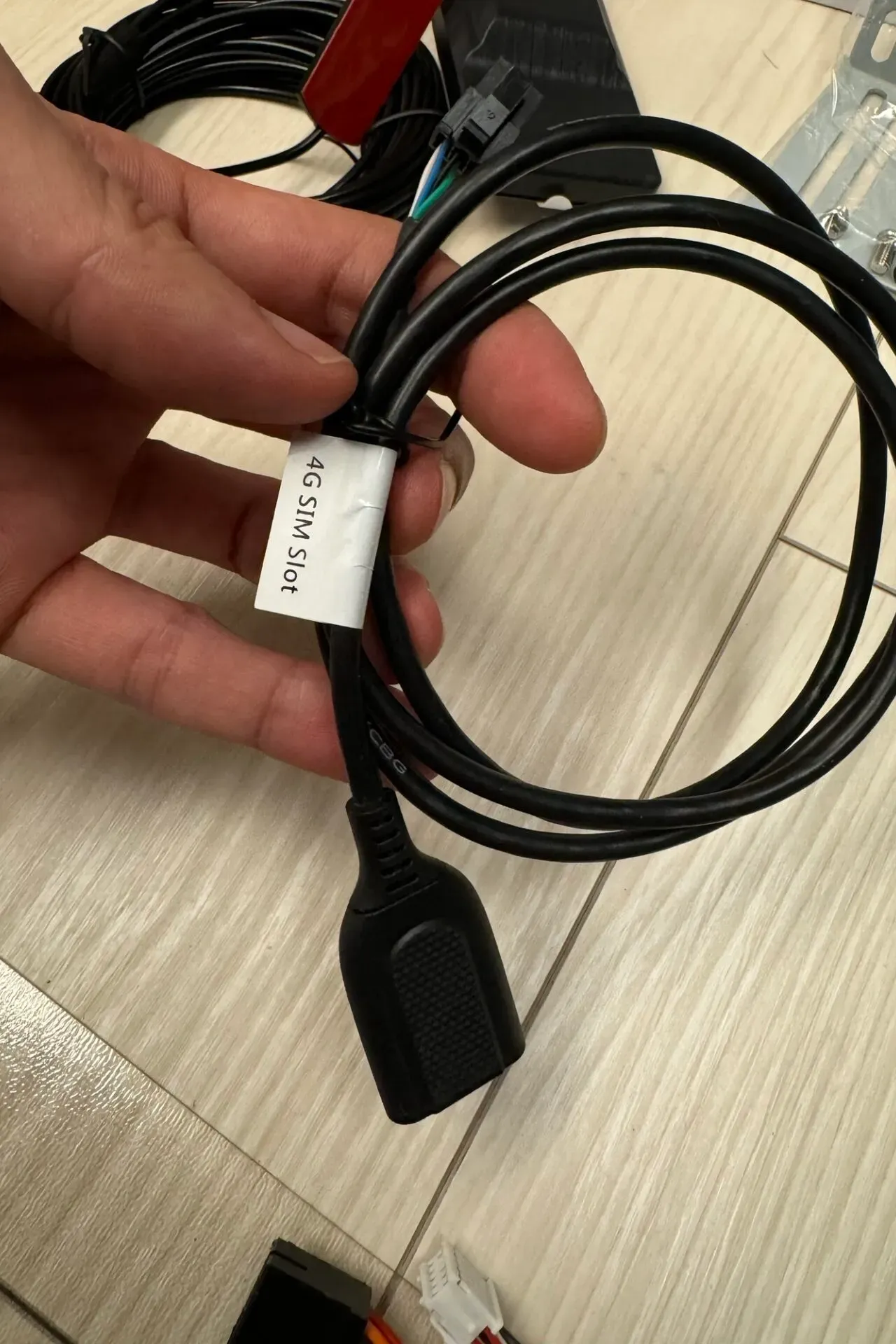
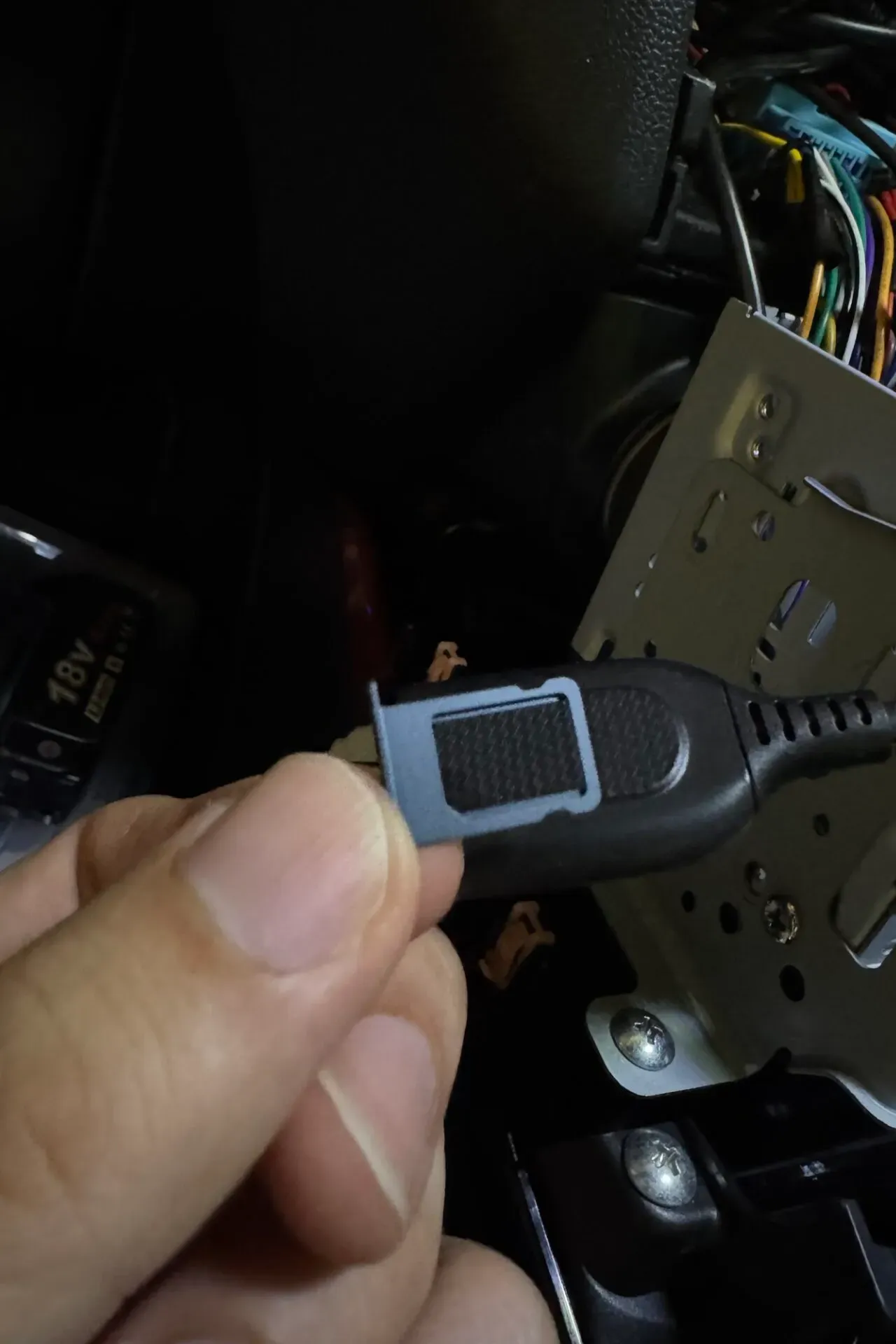
ATOTO X10にはSIMを差し込むケーブルがついています。先端の細いピンで穴を刺すとトレーが抜けます。
サイズは標準SIM(mini SIM)です。
オンラインでSIMカードを申し込み、審査が終わり、手元にSIMカードが届くまでに2日ほどかかりました。
ユニバーサルサイズのSIMカードです。カットする場所によって大きさを変えられます。今回は、大きなカードから切り離すだけです。
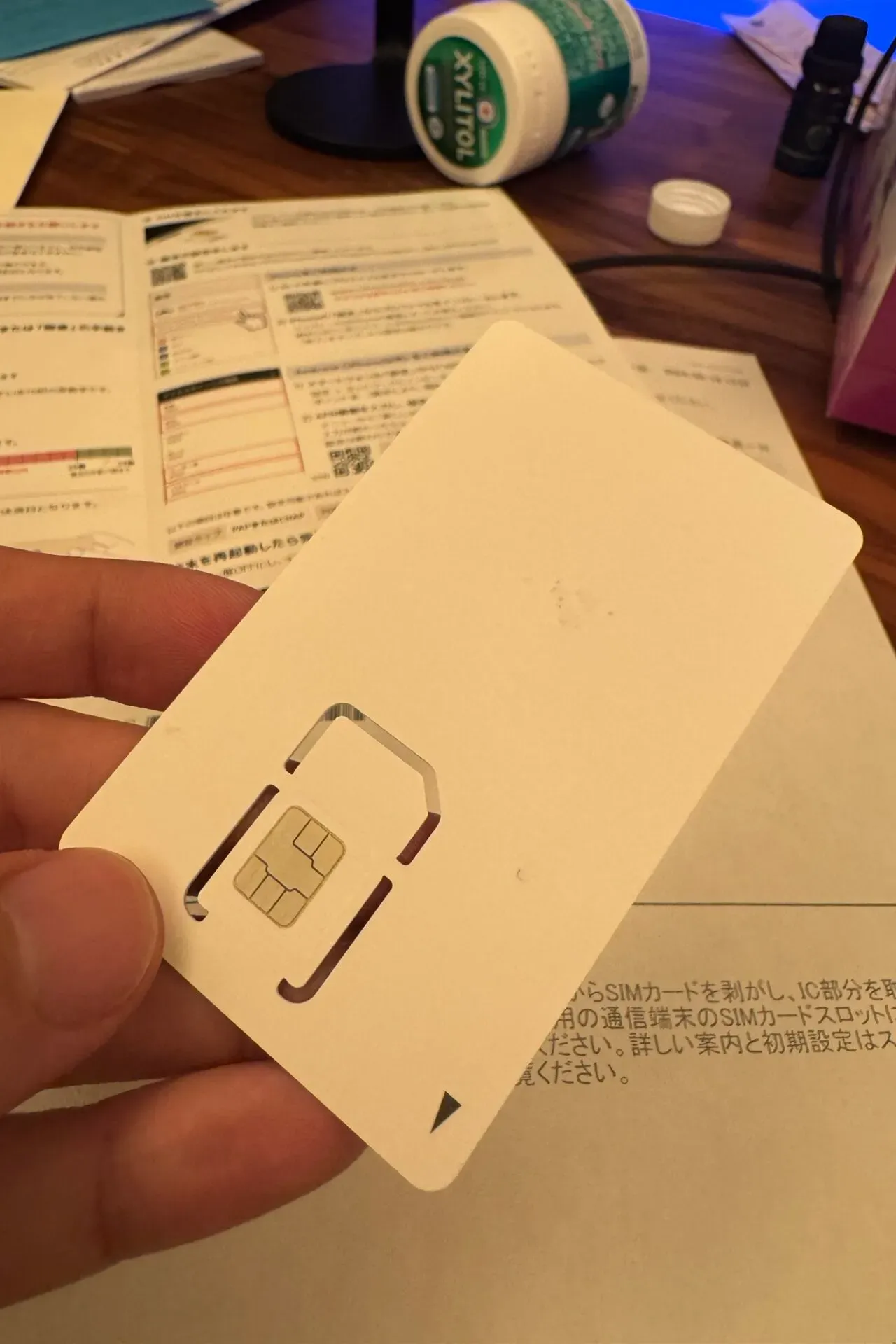
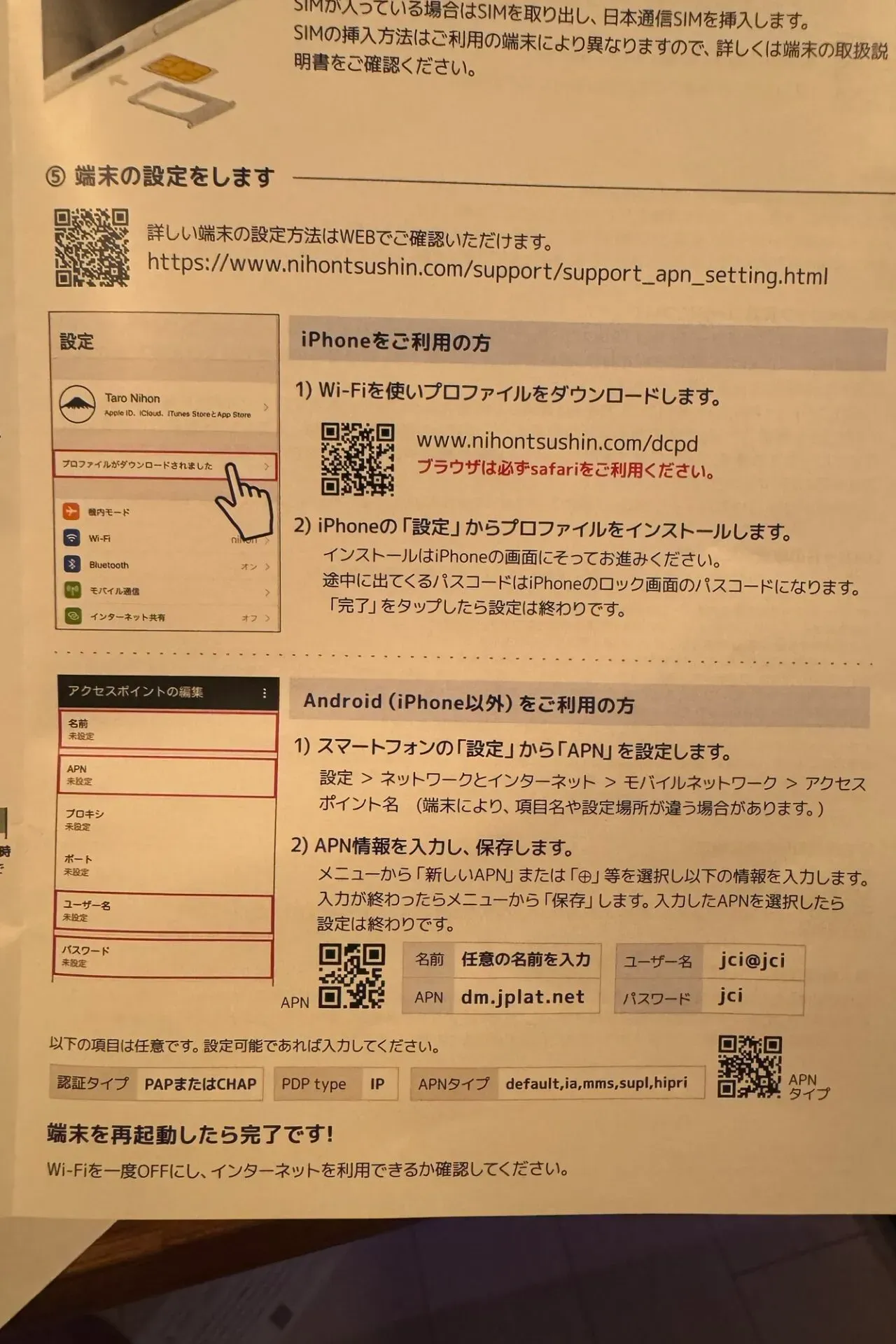
APNなどの初期設定内容が書かれている書類が同封されていました。今回は、一切設定をしないでSIMカードを挿したらすぐに使えました。キャリアはDoCoMoです。
トレーはこんな感じ。SIMを入れる向き、表裏がわかりづらいですがピタッとハマる向きがあるので模索します。
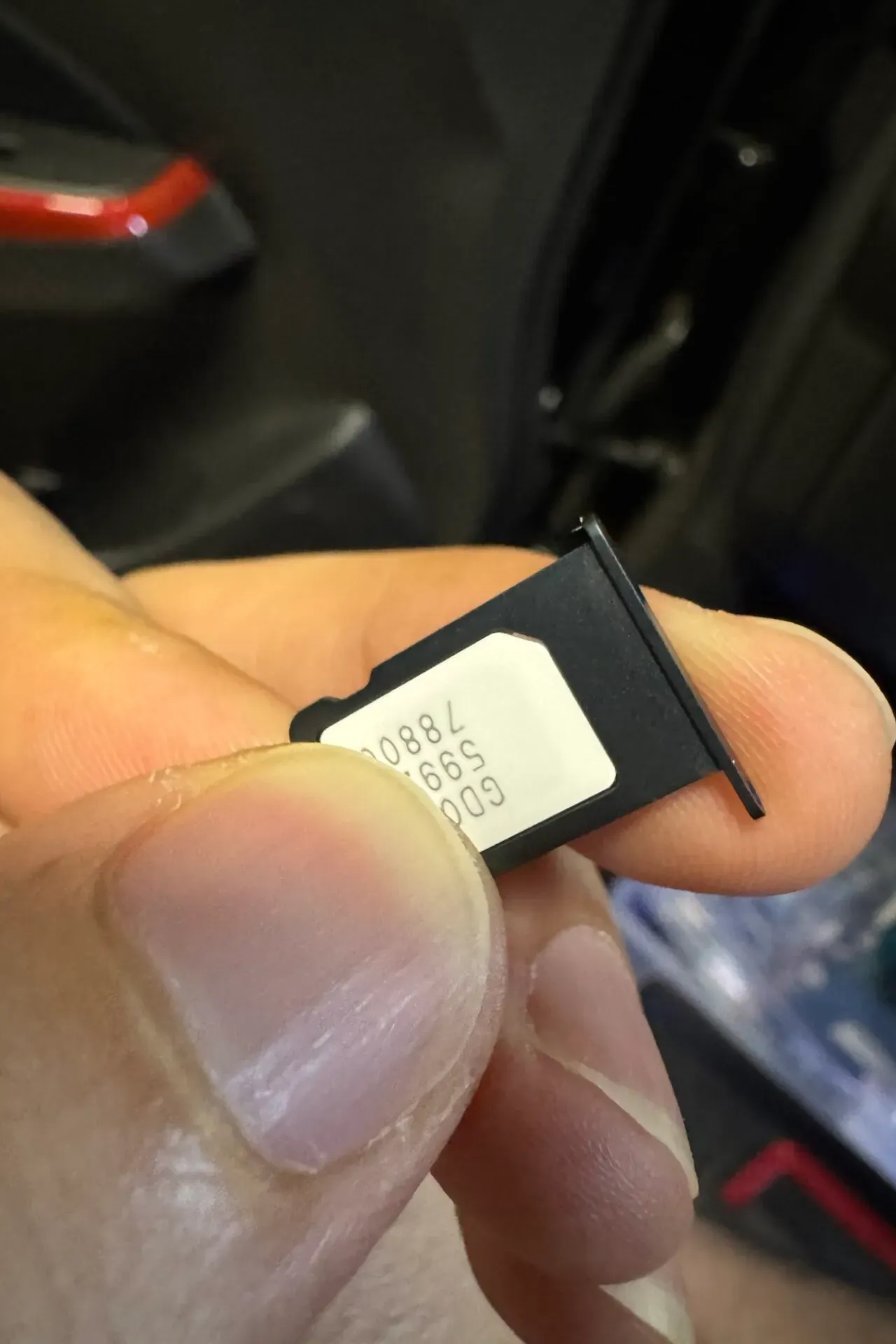
こんな感じで、ピタッとハマります。
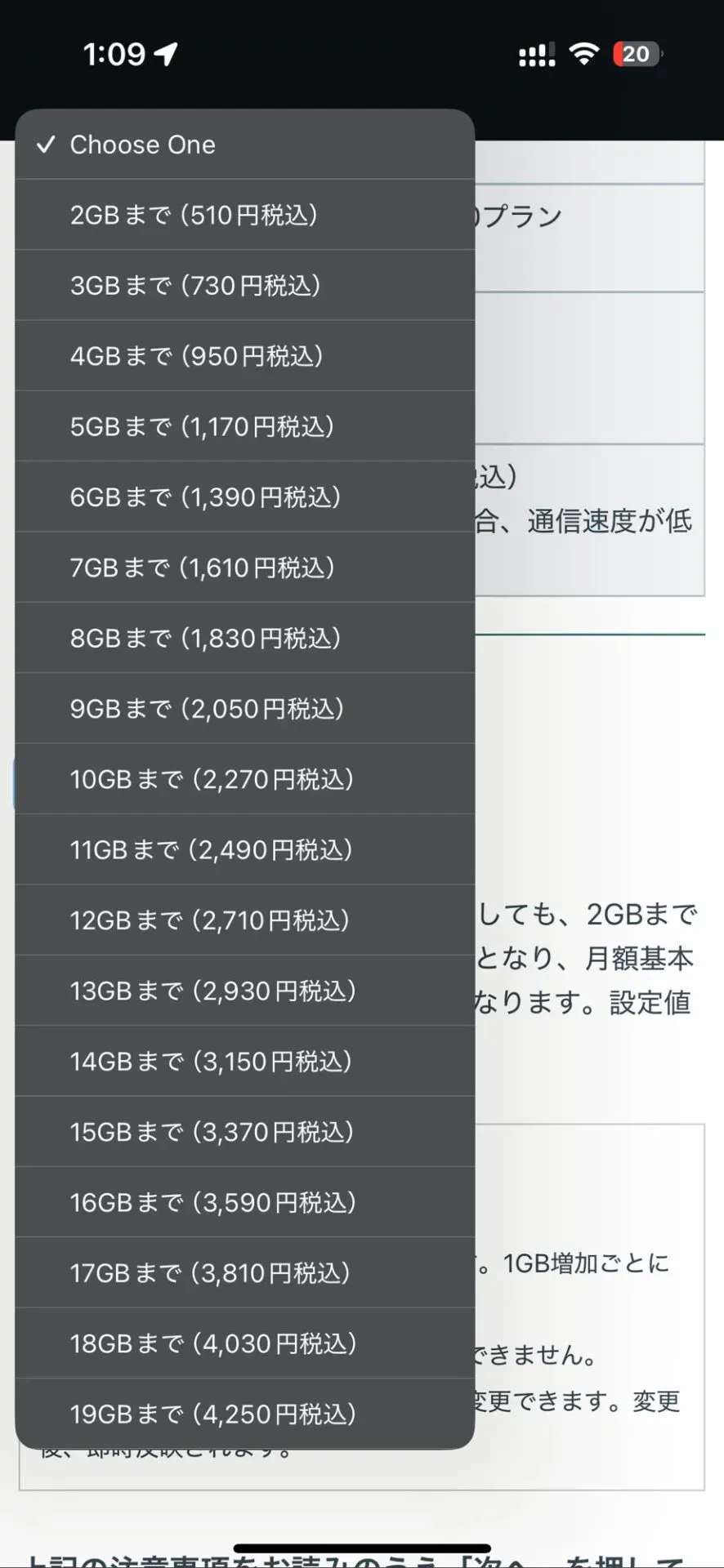
1GBプランでは足りなかった実際のデータ使用量
なんか、最低限の1GBプランでは足りなさそうです。ちょっとアプリをダウンロードしたり、YouTubeを見たりしたら2日で500MBぐらい使ってしまいました。
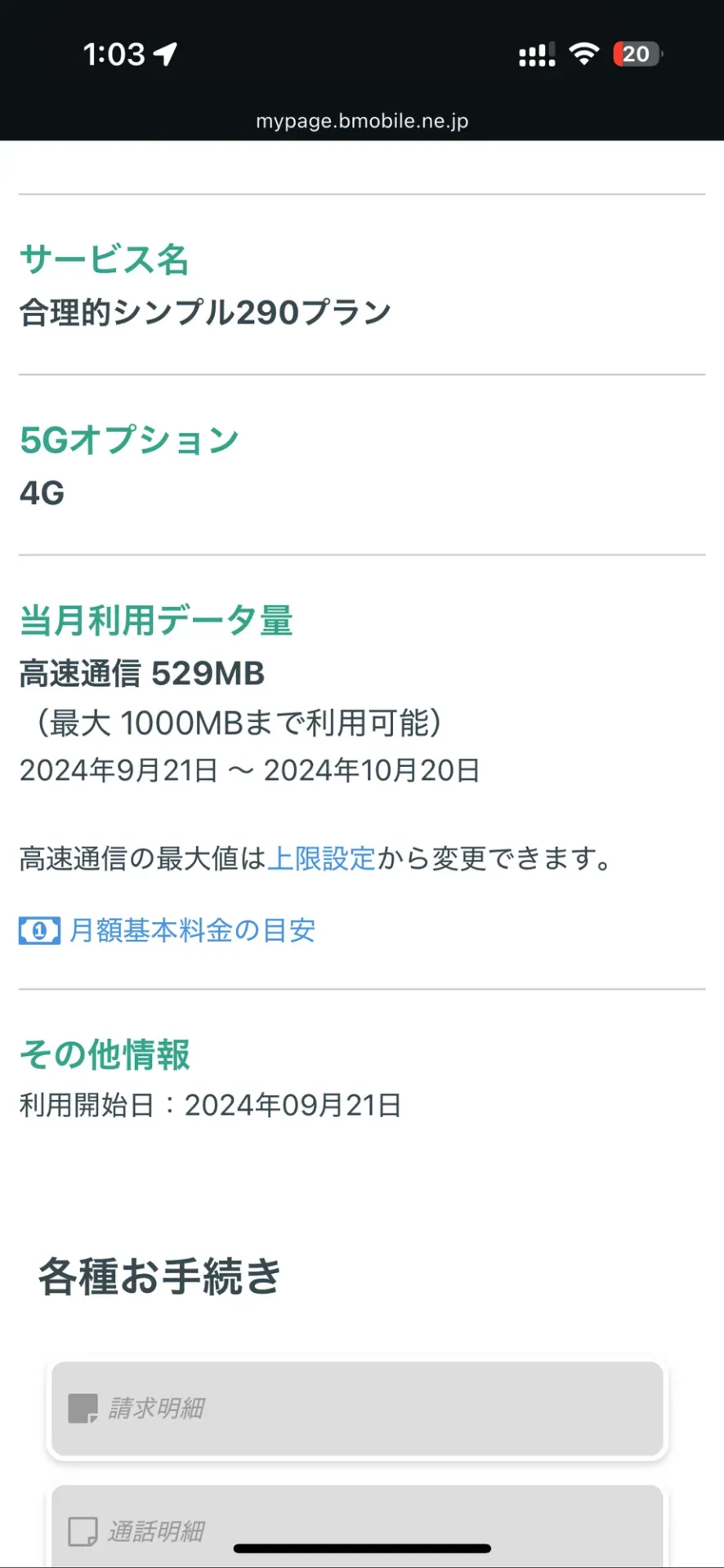
料金プランはウェブから細かく変更できるので使用方法によって調整していこうと思います。
アプリのダウンロード動画のダウンロードメインが、スマホからテザリングをして使うなどの両方を使った運用をすれば良いかなと思ってます。
エンジンをかけた直後からgoogleアシスタントを使ってすぐにナビできるのが大変良いです。
ATOTO X10を取り付ける記事はこちら。
初期費用が安いmineoという選択肢
月額が少し高いですが、初期費用が安いmineoもあります。こちらも通話+データになります。

あわせて読みたい

ZC33S(6MT・黒)のオーナー。カスタムとメンテナンスをDIY中心に、実際に作業した記録と実測データを書いています。第二種電気工事士なので電装系の記事が多めです。
スイスポくんの記事一覧関連記事
「ガジェット」の人気記事