 スイスポくんのカスタム日記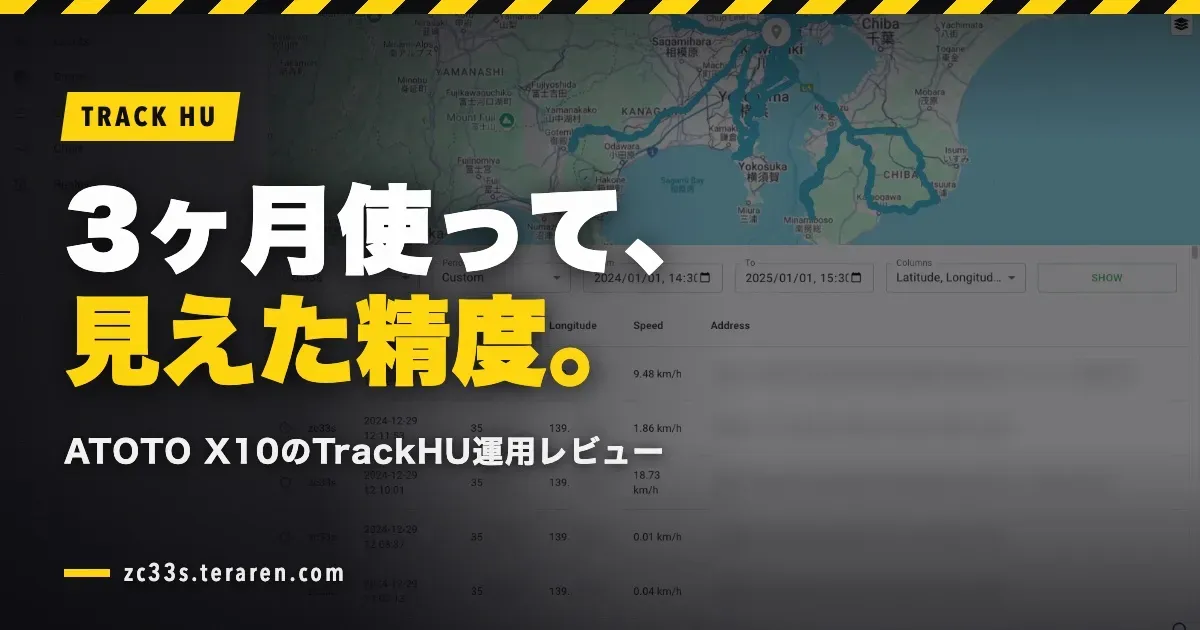
スイスポに載せたATOTO X10のTrackHUを3ヶ月運用した感想!精度と使い勝手
ATOTO X10には、TrackHUという車の位置を把握できるアプリがプリインストールされています。SIMカードを挿して3ヶ月ほど運用してみたので、位置情報が送信されるタイミングやWebビューアの使い勝手をまとめました。盗難対策として何ができて何ができないのかを、実際の画面を見ながら確認していきます。
X10にプリインストールされたTrackHUを3ヶ月試す
ATOTO X10を購入し、SIMカードを挿入して運用しています。
ATOTO X10にデータSIMを挿してカーナビをオンライン化する方法
ATOTO X10にデータSIMを挿してカーナビを単体でオンライン化する方法を解説。日本通信SIMを選んだ理由、取り付け手順、設定不要で使えた様子や実際のデータ使用量、料金プランの調整まで紹介します。
2024/09/22
ATOTO X10にはTrackHUというアプリがプリインストールされており、車の位置を把握できる機能が入っています。TrackHUとは、ATOTOの自社開発アプリになります。
3ヶ月ほど稼働させてみたので使用感をレポートします。もし、車が盗難されたときにはこれを使うことになると思うのでちゃんとできることとできないことを押さえておこうと思います。
車側の設定とビーコンが送信される条件
ATOTO X10のナビ上で特殊なコマンドを入力して設定します。
設定方法はこちらの動画を見るのがわかりやすいです。
ビーコンが送信されるのは、車のエンジンが掛かっているときのみのようです。正確にはアクセサリ電源が入っているときに送信されるようです。
ビューアはアプリではなくWeb(走行軌跡と統計を表示)
アプリはありません。Webでの提供になっています。PCに最適化されていますが、スマホでも利用可能です。ただし、やや見づらい点があります。
Traccar GPS tracking system
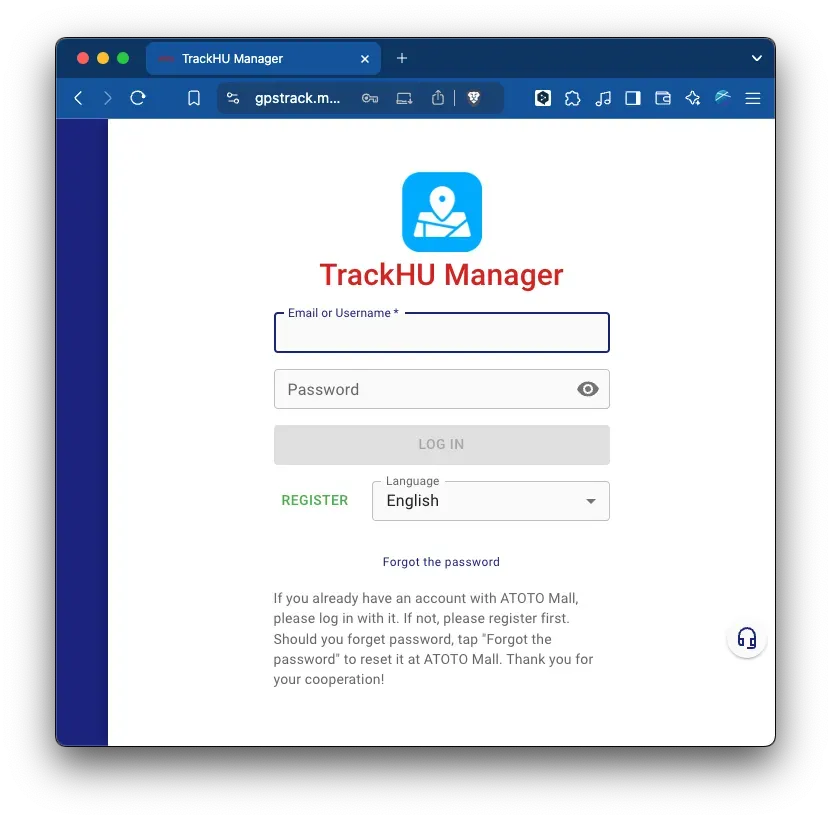
サイトを開くとこんな感じになっていて、IDとパスワードでログインします。このアカウントはmy atotoのアカウントと同じです。
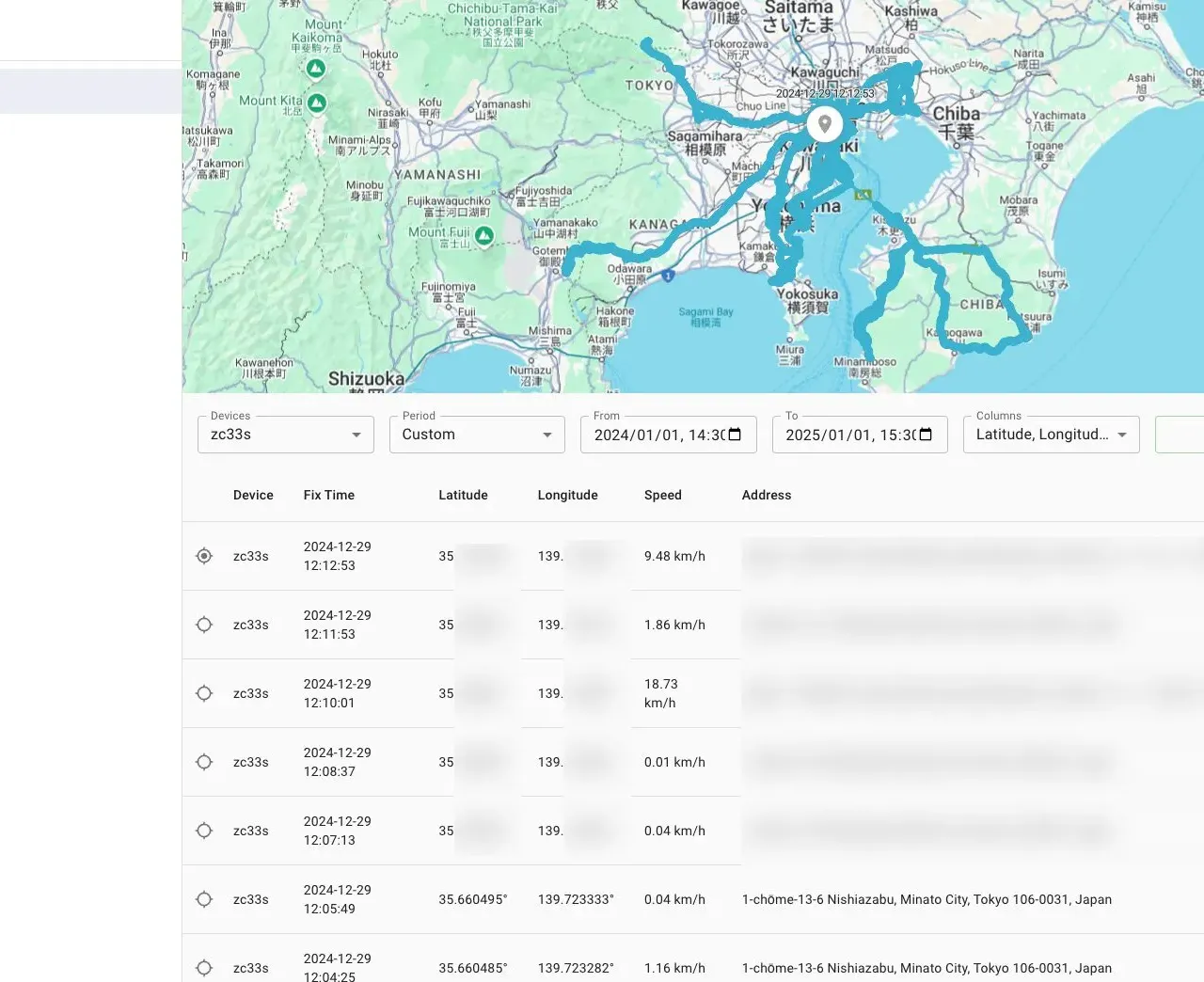
過去3ヶ月の軌跡を表示してみたスクリーンショットです。アチラコチラに行っていることがわかります。
いろいろな統計情報が出ます。走行距離、平均スピードが出ます。
1ヶ月前の統計
1か月前の走行距離のグラフ。
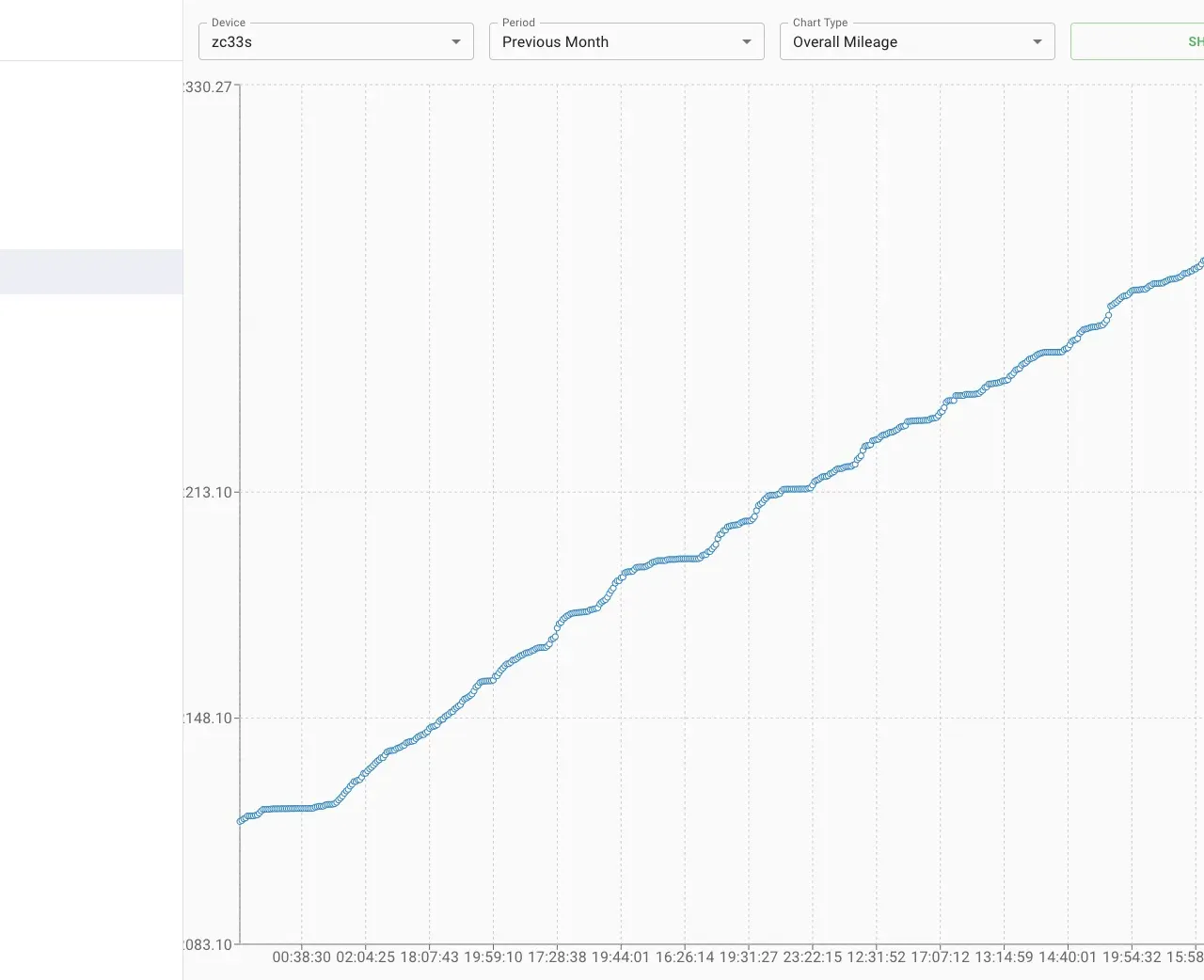
1か月前のスピードのグラフ
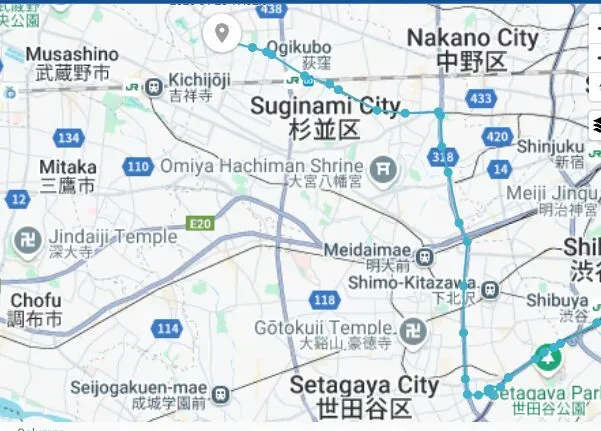
1ヶ月間の軌跡を地図上でプレイバック
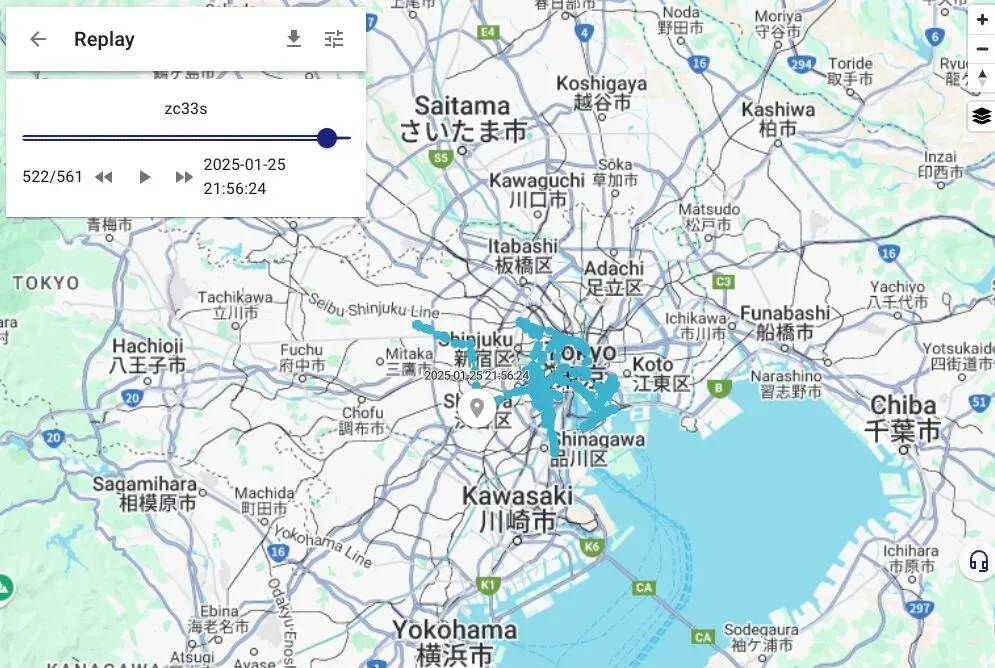
見ているだけでも面白いです。
まとめ:車検で預けた車の動きもリアルタイムで追える
普段は全く気にしていませんでしたが、ちゃんとATOTO X10がバックグラウンドで位置情報を送信してくれています。
今回は車検でディーラーに預けた際、いつどこに行ったのかをリアルタイムで確認でき、とても興味深い体験でした。
サーキットの計測には使わないことにした理由
日常の走行記録としては便利なTrackHUですが、サーキットのラップ計測用としては使わないという結論になりました。理由は計測の精度や機能ではなく、そのあとの作業に引きずられたためです。
OBD2アダプタをAndroid用かiOS用か選ばされる
ラップタイムに加えてエンジンの回転数や水温といった車両データも記録しようとすると、OBD2端子から情報を飛ばすアダプタが必要になります。
このアダプタが、Android向けとiOS向けで別々になっていることが多く、購入時点でどちらの環境で使うかを決めなければなりません。ATOTOはAndroidなので、そちらに合わせるとiPhone側では使えない組み合わせになります。
Androidで記録するとiOSへ持っていくのが面倒
さらに困るのが記録したデータの移動です。
IMPORTANT私は車載映像の編集をiOS側でまとめて行っています。 走行データもそこで重ねたいのですが、Androidで記録したデータをiOSへ移すのが非常に面倒です。
計測は問題なくできても、そのデータを使う場所がiOSにある以上、最初からiOS側で記録しておくほうが結果的に早い、という結論になりました。
見た目という点ではATOTOの画面が一番いいです。大きな画面にラップタイムが出るのは気持ちが良いですし、車内の見栄えも良くなります。それでも、後から車載映像を作ることまで含めて考えると、データがiOSに集まっている必要がありました。
機材は「計測しやすさ」ではなく「編集しやすさ」で選ぶ
この経験から言えるのは、計測機材は単体の性能ではなく、記録したあとに何をするかで選ぶべきということです。
映像編集をどの環境でやるかを先に決め、そこにデータを集められる構成を組む。この順番で考えないと、私のように「記録はできたが使いづらい」という状態になります。
GPSラップタイマー「RaceBox Micro」導入レビュー!タイムアタックが捗る
GPSラップタイマー「RaceBox Micro」を車やカートで使えるように、GoPro防水ケースと電池ボックスで電源付きケースを自作しました。市販のRaceBox Miniより安く、+500円で同等運用ができた製作記録です。
2025/08/13
あわせて読みたい
ZC33S(6MT・黒)のオーナー。カスタムとメンテナンスをDIY中心に、実際に作業した記録と実測データを書いています。第二種電気工事士なので電装系の記事が多めです。
スイスポくんの記事一覧関連記事
「ガジェット」の人気記事